
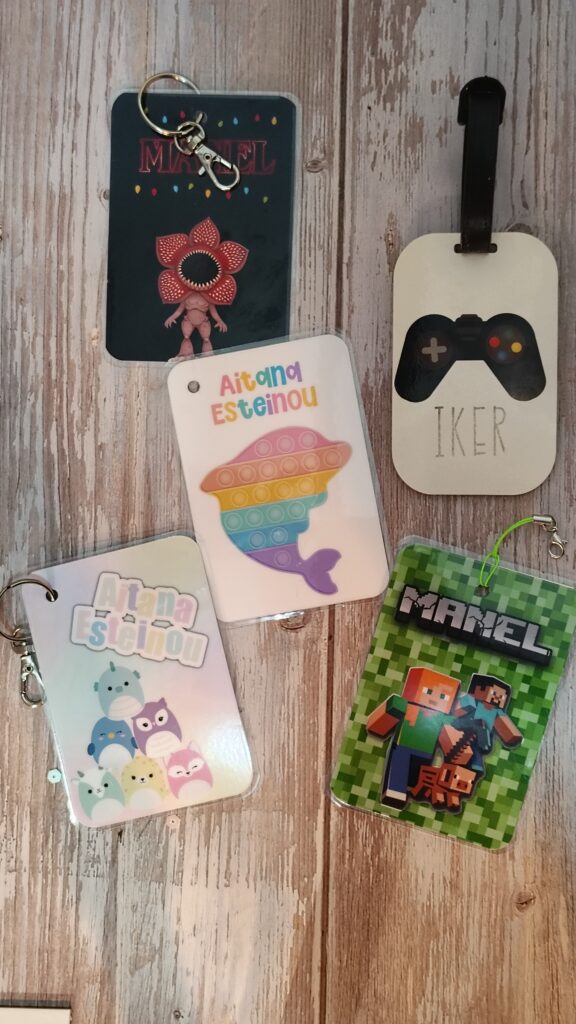
Los tags escolares personalizados son perfectos para colgar en mochilas, loncheras o estuches. Además de verse súper bonitos, también ayudan a identificar fácilmente las pertenencias de los niños.
En este tutorial te mostramos 2 métodos para hacer tags:
- Método 1: tag impreso y plastificado
- Método 2: tag en sublimación
Puedes adaptarlos a cualquier temática cambiando colores, cliparts y texto.
Materiales
Para tags impresos
• Canva
• Papel fotográfico grueso o cartulina
• Mica gruesa para plastificar
• Tijeras o cutter y regla
• Perforadora
• Aro, cadena o llavero para colgar
Para tags de sublimación
• Tag de MDF con capa para sublimación
• Impresora de sublimación
• Tinta de sublimación
• Papel para sublimación
• Cinta térmica resistente al calor
• Prensa de calor
• Papel protector
Cómo hacerlo
Paso 1: Crear el documento en Canva
Abre Canva y crea un diseño en tamaño personalizado hoja carta.
Ve a elementos, escribe “cuadrado” y dentro de frames selecciona uno.
Paso 2: Crear los tamaños base
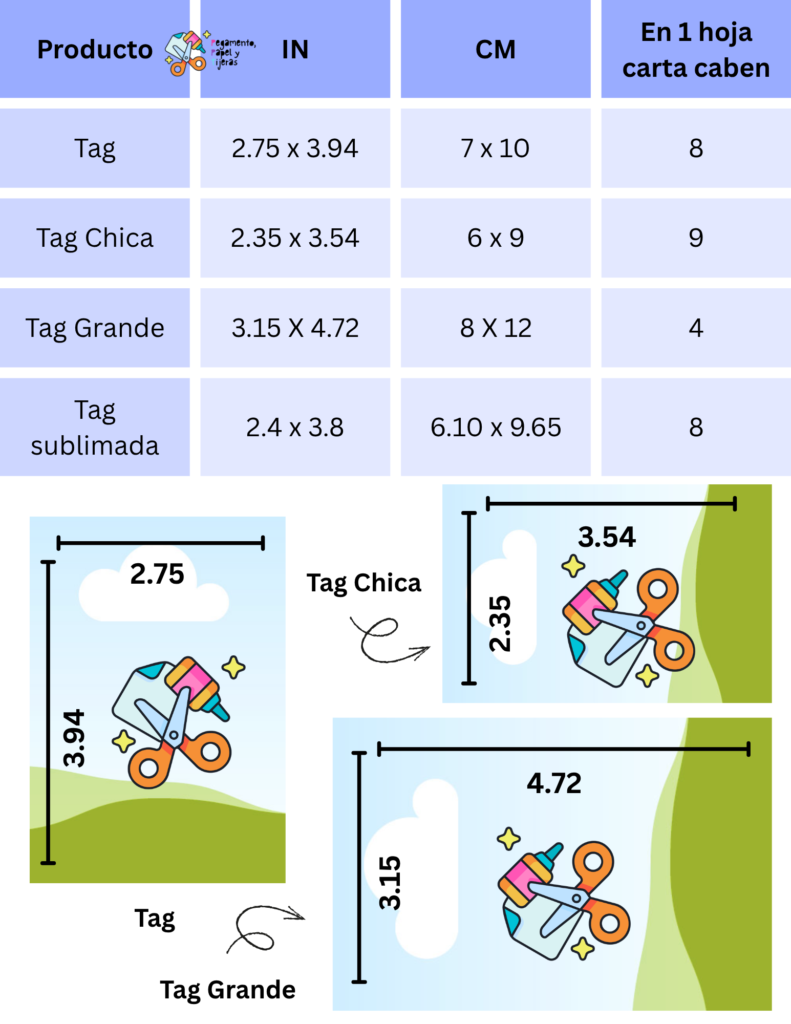
Cambia el tamaño del primer frame a:
2.75 x 3.94 pulgadas
Este es el tamaño que más recomiendo porque es el más común.
Duplica y cambia el siguiente a:
2.35 x 3.59 pulgadas
Este es un tag chico.
Duplica otra vez y cambia el siguiente a:
3.15 x 4.72 pulgadas
Este es el tag grande, más vistoso.
Paso 3: Crear un tag para sublimación
Duplica uno de los tags, redondea los bordes y cambia el tamaño a:
2.5 x 3.8 pulgadas
Este tamaño es una referencia para sublimación, pero puede variar dependiendo del tag que compres.
Hay tags de sublimación:
• Redondos
• Cuadrados
• Rectangulares
Por eso siempre conviene medir primero el producto que vas a usar.
Paso 4: Agregar fondo y diseño
Arrastra un patrón o textura a los tags para crear el fondo.
Si quieres que no se vean iguales, puedes cambiar el color de cada uno para darles variedad.
Después agrega:
• Cliparts
• Nombre
• Personaje
• Texto decorativo
También puedes hacerlo todo dentro de Canva usando sus fuentes y estilos.
Paso 5: Personalizar el texto
Si quieres, puedes dejar el tag solo con:
• El nombre
• Un personaje
• O ambos
Yo prefiero no agregar demasiada información personal por seguridad.
Puedes cambiar:
• Fuente
• Colores
• Tamaño
• Posición
Y acomodar todos los elementos centrados para que el diseño se vea limpio.
Paso 6: Preparar el diseño para impresión
Cuando ya tengas el diseño listo, descárgalo en alta calidad.
Para los tags impresos normales, puedes imprimirlos directamente y luego cortarlos.
Para los de sublimación, hay algo muy importante:
⚠️ Debes poner el diseño en imagen espejo.
Si no lo haces, el texto quedará al revés al momento de transferirlo.
Si tu diseño no lleva texto y solo tiene imágenes, no afecta tanto, pero de todos modos lo ideal es hacerlo en espejo.
Método 1: Tag impreso y plastificado
Paso 7: Cortar
Una vez impresos, corta los tags por la orilla.
Puedes hacerlo con:
• Tijeras
• Cutter y regla
Paso 8: Plastificar
Para que queden más resistentes, puedes plastificarlos con mica gruesa.
Esto ayuda a que duren más tiempo y se vean más bonitos.
Paso 9: Hacer perforación
Haz un hoyito en la parte superior y coloca:
• Aro
• Cadena
• Llavero
Así ya lo puedes colgar en la mochila o lonchera.
Método 2: Tag de sublimación
Paso 7: Imprimir para sublimación
Imprime el diseño en papel de sublimación con la opción de imagen espejo.
Es normal que el diseño se vea un poco opaco antes de transferirlo.
Una vez aplicado el calor, los colores se ven mucho más vivos.
Paso 8: Preparar el tag
Quita la capa protectora del tag de sublimación.
Coloca el diseño sobre el tag con la imagen viendo hacia el material.
Fíjalo con cinta térmica resistente al calor.
Paso 9: Transferir con prensa
Calienta la prensa de acuerdo con las indicaciones del fabricante del tag que compraste.
Coloca:
• Papel protector
• El tag con el diseño
• Otra capa protectora si así lo requiere tu proceso
Baja la plancha y deja el tiempo indicado.
Cuando termine, deja enfriar antes de retirar el papel y la cinta.
Y listo
Tip importante
Para el tag de sublimación, las medidas y forma dependen completamente del producto que encuentres.
Siempre revisa:
• Tamaño
• Forma
• Material
• Instrucciones del fabricante
No todos los tags de sublimación miden igual.
¿Cuál método conviene más?
Tag impreso y plastificado
Es una opción más económica y fácil de hacer.
Tag de sublimación
Se ve más profesional y suele ser más resistente, pero requiere más materiales y equipo.
Costo aproximado por pieza (Tag impreso)
• Papel fotográfico glossy: $0.03 USD
• Mica 5 mil: $0.17 USD
• Llavero metálico: $0.07 USD
👉 Costo total aproximado por pieza: $0.27 USD
Si optimizas mejor el acomodo en la hoja o usas materiales más económicos, podrías bajarlo ligeramente.
👉 Costo total optimizado: $0.24 USD
👉 Precio sugerido de venta $1.50 – $6.00 USD
Depende de tu mercado:
Escuela / PTO → $1.50 – $2.50
Regalo bonito → $2.50 – $4.00
Emprendimiento con branding → $4.00 – $6.00
Costo aproximado por pieza (Tag sublimado)
• Papel de sublimación: $0.03 USD
• Heat tape: $0.02 USD
• Tag MDF: $0.79 USD
• Butcher paper: $0.02 USD
👉 Costo total aproximado por pieza: $0.86 USD
Si optimizas materiales (menos desperdicio de papel o compras en volumen):
👉 Costo total optimizado: $0.80 USD
👉 Precio sugerido de venta $3.00 – $10.00 USD
Depende de tu mercado:
Escuela / PTO → $3.00 – $5.00
Regalo bonito → $5.00 – $7.00
Emprendimiento con branding → $7.00 – $10.00
El costo puede variar dependiendo de dónde compres tus materiales, tu mercado y el margen que quieras ganar.
Estos cálculos están basados en precios de referencia (principalmente de Amazon).
FAQ (Preguntas Frecuentes)
¿Puedo hacerlos en cualquier temática?
Sí Puedes cambiar colores, personajes, tipografías y fondos.
¿Qué información conviene poner?
Lo más recomendable es poner solo el nombre o un diseño sencillo. Yo prefiero no incluir demasiada información por seguridad.
¿Necesito impresora especial para el tag normal?
No. Para el tag impreso normal puedes usar una impresora común.
¿Necesito imagen espejo para sublimación?
Sí. Especialmente si tu diseño tiene texto.
¿Se puede vender este diseño?
Puedes vender el producto físico hecho por ti.
El archivo digital no puede revenderse ni distribuirse.
¿Te gustó este diseño?
Descarga gratis esta plantilla en nuestra sección de:
Y descubre más imprimibles listos para usar.
Términos de uso
Este archivo es para uso personal.
Puedes:
✔️ Imprimirlo y usarlo en tus eventos
✔️ Crear y vender la versión física hecha por ti
No está permitido:
✘ Revender el archivo digital
✘ Compartirlo o distribuirlo
✘ Modificarlo y venderlo como archivo propio