
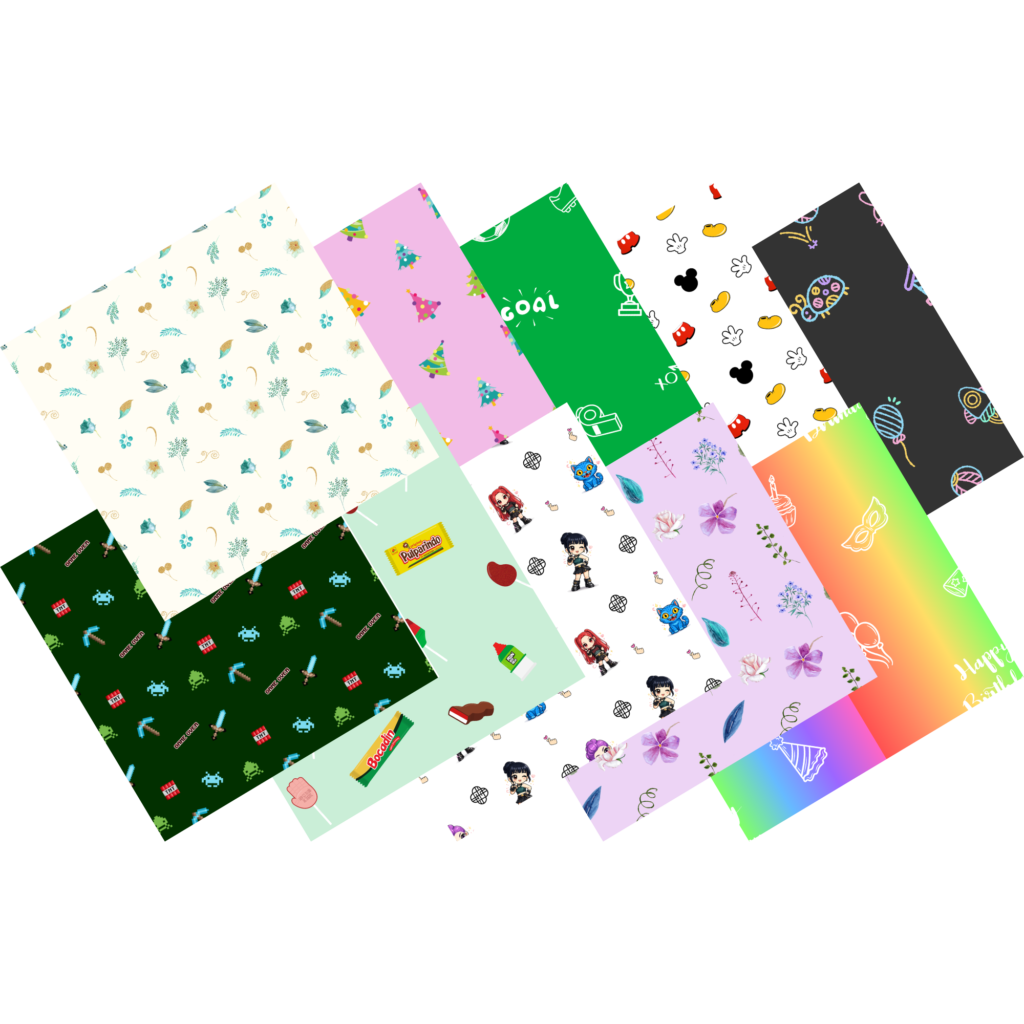
Método 1: Seamless moviendo el diseño a las esquinas
Paso 1: Crear el documento base
Abre Canva y crea un diseño personalizado de 12 x 12 pulgadas.
Paso 2: Colocar los elementos
Sube los cliparts que vas a usar y acomódalos en el lienzo a tu gusto. Distribúyelos equilibradamente sin preocuparte aún por los bordes.
Paso 3: Descargar en fondo transparente
Cuando el diseño esté listo, descárgalo como PNG con fondo transparente. Esto te permitirá después cambiar el color de fondo y crear varias versiones del mismo patrón.
Paso 4: Volver a subir el diseño
Sube ese PNG nuevamente a Canva y colócalo en un nuevo documento de 12 x 12 pulgadas.
Paso 5: Mover el diseño a la mitad
Selecciona la imagen y muévela exactamente hasta que se alinee con las guías centrales del lienzo, tanto vertical como horizontal.
La esquina inferior derecha del diseño original debe coincidir con la esquina superior izquierda del lienzo. Solo esa parte debe verse en esa esquina.
Paso 6: Completar las esquinas opuestas
Copia y pega la imagen y colócala de forma que la esquina inferior izquierda quede en la esquina superior derecha.
Selecciona ambas imágenes, duplica y mueve hacia abajo hasta que ahora solo se vean las partes superiores del diseño.
Paso 7: Rellenar los espacios vacíos
Si quedan espacios en blanco en el centro, agrega nuevos elementos para rellenar esas áreas. Asegúrate de no tocar los bordes nuevamente.
Paso 8: Descargar nuevamente
Descarga otra vez el diseño como PNG con fondo transparente.
Paso 9: Verificar que sea seamless
Sube el archivo a Canva y duplica hacia la derecha, izquierda, arriba y abajo.
Si todos los elementos coinciden perfectamente en los bordes y no se notan cortes, tu patrón es seamless.
Método 2: Seamless usando frames en Canva
Paso 1: Crear el documento base
Abre Canva y crea un diseño personalizado de 12 x 12 pulgadas.
Paso 2: Colocar los elementos
Sube los cliparts que vas a usar y acomódalos en el lienzo a tu gusto sin preocuparte todavía por los bordes.
Paso 3: Descargar en fondo transparente
Cuando el diseño esté listo, descárgalo como PNG con fondo transparente.
Paso 4: Volver a subir el diseño
Sube ese PNG nuevamente a Canva en un nuevo documento de 12 x 12 pulgadas.
Paso 5: Crear el desplazamiento vertical con frames
Agrega un frame cuadrado y estíralo para que cubra el diseño de lado a lado horizontalmente. Reduce el alto a la mitad del lienzo.
Coloca ese frame en la parte superior. Duplica el frame y colócalo justo debajo.
Arrastra el patrón al frame superior, haz doble clic y mueve el diseño para que la parte inferior sea la que se vea dentro del frame.
Luego arrastra el patrón al frame inferior, haz doble clic y acomoda para que la parte superior del diseño sea la que se vea.
Descarga nuevamente como PNG con fondo transparente.
Paso 6: Crear el desplazamiento horizontal con frames
Sube el nuevo archivo a Canva en una hoja nueva de 12 x 12 pulgadas.
Agrega un frame cuadrado y estíralo para que cubra toda la hoja verticalmente, pero que horizontalmente sea solo la mitad.
Colócalo en el lado izquierdo y duplica el frame para colocarlo en el lado derecho.
Arrastra el diseño al frame izquierdo, haz doble clic y mueve para que se vea el lado derecho del patrón.
Arrastra el diseño al frame derecho, haz doble clic y acomoda para que se vea el lado izquierdo del patrón.
Paso 7: Rellenar espacios vacíos
Si aparecen espacios en blanco en el centro, agrega nuevos elementos sin tocar los bordes.
Paso 8: Descargar y verificar
Descarga nuevamente como PNG con fondo transparente. Súbelo a Canva y duplica hacia arriba, abajo, izquierda y derecha.
Si todo coincide perfectamente, tu patrón es seamless.
Método 3: Seamless alineando manualmente los bordes
Paso 1: Crear el documento base
Abre Canva y crea un diseño personalizado de 12 x 12 pulgadas.
Paso 2: Agregar los elementos principales
Coloca los cliparts en el centro del documento libremente. Los elementos que estén en el centro no necesitan ajuste especial.
Paso 3: Ajustar elementos en los bordes
Cuando coloques elementos en las orillas o esquinas, asegúrate de que queden exactamente a la mitad del borde.
Canva muestra una línea rosa cuando el elemento está perfectamente centrado en el borde. Esa guía es la referencia clave.
Paso 4: Alinear esquinas correctamente
Si un elemento toca una esquina, debe quedar exactamente cortado a la mitad tanto vertical como horizontalmente.
Además, el elemento debe estar alineado con el que está en el lado opuesto para que al repetirse coincidan correctamente.
Paso 5: Verificar alineación
Revisa que todos los elementos en bordes y esquinas estén perfectamente centrados usando las guías rosas de Canva.
Paso 6: Descargar y probar
Descarga el diseño como PNG. Súbelo nuevamente a Canva y duplica hacia derecha, izquierda, arriba y abajo para verificar que todo se repita correctamente.
Si los bordes coinciden sin cortes visibles, tu patrón es seamless.
Método 4: Crear patrón seamless usando Pattern AI en Canva
Paso 1: Crear el documento base
Abre Canva y crea un diseño personalizado de 12 x 12 pulgadas.
Paso 2: Abrir Pattern AI
Busca la aplicación Pattern AI dentro de Canva y ábrela.
Sube los cliparts que deseas usar dentro de la app.
Paso 3: Ajustar el diseño dentro del panel
En el lado izquierdo verás un cuadro donde se muestra cómo se va formando el patrón.
Dentro de ese mismo cuadro puedes acomodar los elementos como desees hasta que el patrón quede como te gusta.
Paso 4: Ajustar configuración
Debajo del cuadro puedes modificar:
• Zoom
• Espacio entre cliparts
• Escala de los elementos
• Color de fondo
Es importante elegir el color de fondo que deseas, ya que aunque parezca blanco, el archivo no se descargará como fondo transparente automáticamente.
Paso 5: Agregar el patrón a tu hoja
Cuando el patrón esté listo, haz clic en Agregar. El diseño se insertará en tu hoja de Canva.
Paso 6: Descargar el patrón
Una vez agregado a la hoja, descárgalo en el formato que prefieras, normalmente como PNG.
Paso 7: Verificar repetición
Sube el archivo nuevamente a Canva y duplica hacia derecha, izquierda, arriba y abajo para confirmar que el patrón se repite correctamente.
¿Qué método elegir para crear patrones seamless en Canva?
Cada método tiene sus ventajas según tu nivel y el tipo de diseño que quieras crear.
Si buscas mayor control y precisión, el Método 1 (moviendo el diseño a la mitad del lienzo) es ideal, ya que te permite entender exactamente cómo funcionan los bordes.
Si prefieres un proceso más organizado y visual, el Método 2 usando frames facilita el desplazamiento vertical y horizontal sin perder alineación.
Si tienes buen ojo para el detalle y quieres trabajar directamente sobre el lienzo sin descargar varias veces, el Método 3 es rápido y práctico utilizando las guías rosas de Canva.
Si deseas una opción más automatizada y moderna, el Método 4 con Pattern AI es el más sencillo, ya que Canva genera el patrón automáticamente y puedes ajustar zoom, espacio y fondo en tiempo real.
El mejor método es el que se adapte a tu estilo de trabajo y al tipo de proyecto que estés creando.
FAQ – Patrones Seamless
¿Qué es un patrón seamless?
Un patrón seamless es un diseño que puede repetirse infinitamente sin que se noten cortes o uniones entre los bordes.
¿Necesito Canva Pro para hacer patrones seamless?
No necesariamente 😊 Puedes crear patrones seamless con herramientas básicas de Canva utilizando duplicación y alineación correcta.
¿En qué tamaño debo trabajar?
Puedes trabajar en formato 12 x 12 pulgadas para facilitar la repetición del patrón y su uso en proyectos de impresión o digitales.
¿Cómo sé si mi patrón realmente es seamless?
Duplica tu diseño y colócalo junto a sí mismo horizontal y verticalmente. Si las uniones no se notan, entonces es seamless.
¿Puedo vender productos físicos usando patrones seamless creados por mí?
Sí 💜 Puedes usar los patrones que diseñes en productos físicos hechos por ti.
¿Puedo vender el archivo digital del patrón?
Solo si el diseño es completamente creado por ti y no incluye elementos con licencia restringida. No puedes revender el contenido del tutorial como propio.
Ahora es tu turno
Prueba uno de estos métodos y crea tu propio patrón seamless en Canva. Puedes empezar con formas simples y luego experimentar con colores, escalas y composiciones más complejas.
Si haces tu patrón, compárteme tu versión y etiquétame. Me encanta ver cómo adaptan estas técnicas a su propio estilo creativo.
Y si quieres seguir aprendiendo, explora más tutoriales en la sección de Imprimibles Creativos y crea recuerdos únicos para tus celebraciones.
Términos de uso
Este tutorial es para uso educativo y creativo.
Puedes:
✔ Crear tus propios patrones seamless siguiendo el paso a paso.
✔ Usarlos en proyectos personales o productos físicos hechos por ti.
No está permitido:
✘ Copiar el contenido del tutorial y publicarlo como propio.
✘ Revender el archivo del tutorial.
✘ Redistribuir el paso a paso completo en otras plataformas sin autorización.
Si deseas crear tu propia colección de patrones seamless, puedes usar este método y adaptarlo a tu estilo.